

Autest と接続する
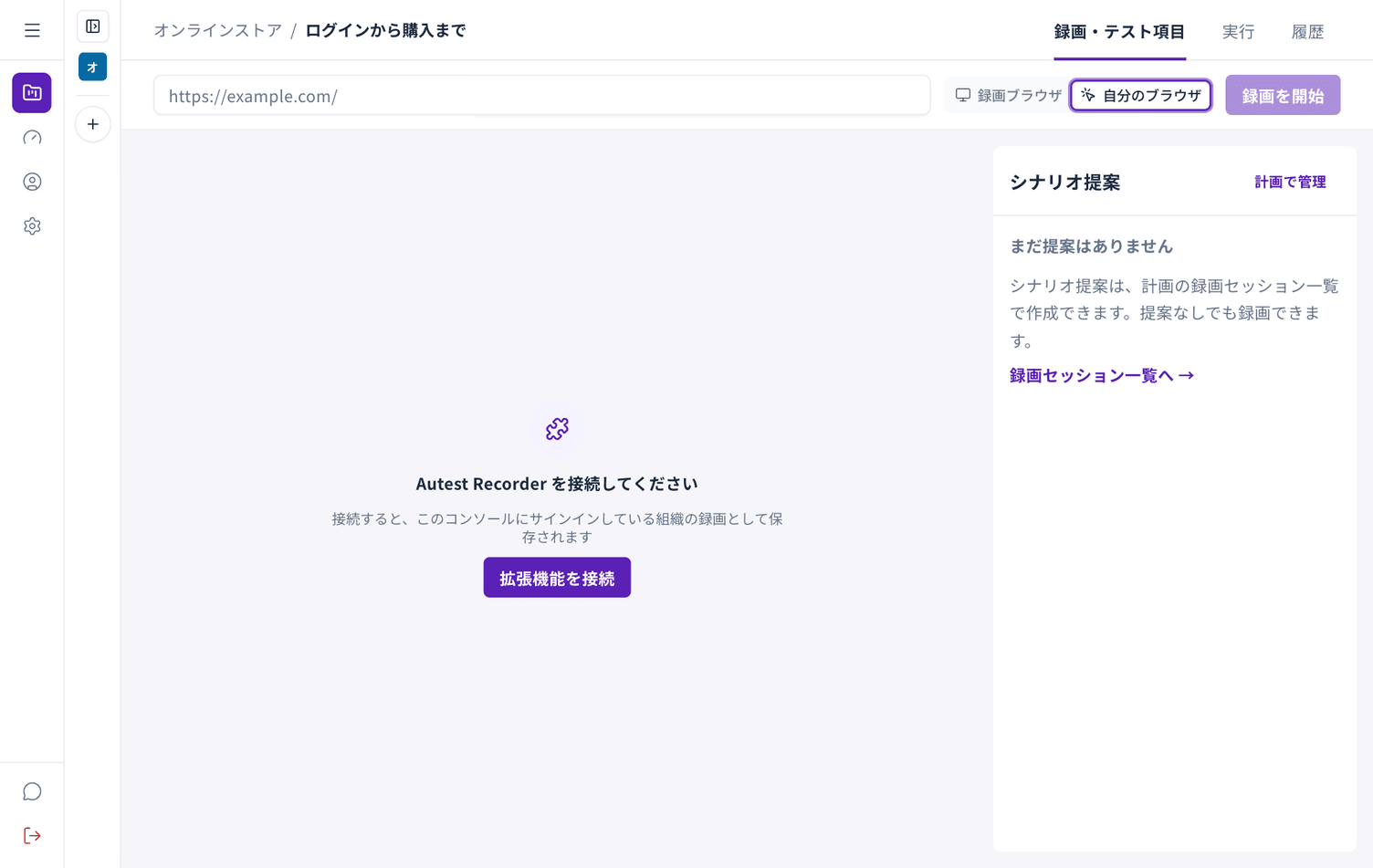
拡張機能にログイン画面はありません。Autest の画面から接続します。
- Autest にログインします
- テスト計画を開き、録画する(2 回目以降は 新しい録画)を押します
- URL の入力欄の右にある切り替えで 自分のブラウザ を選びます
- 拡張機能を接続 を押します
接続できると、組織名とメールアドレスが表示されます。
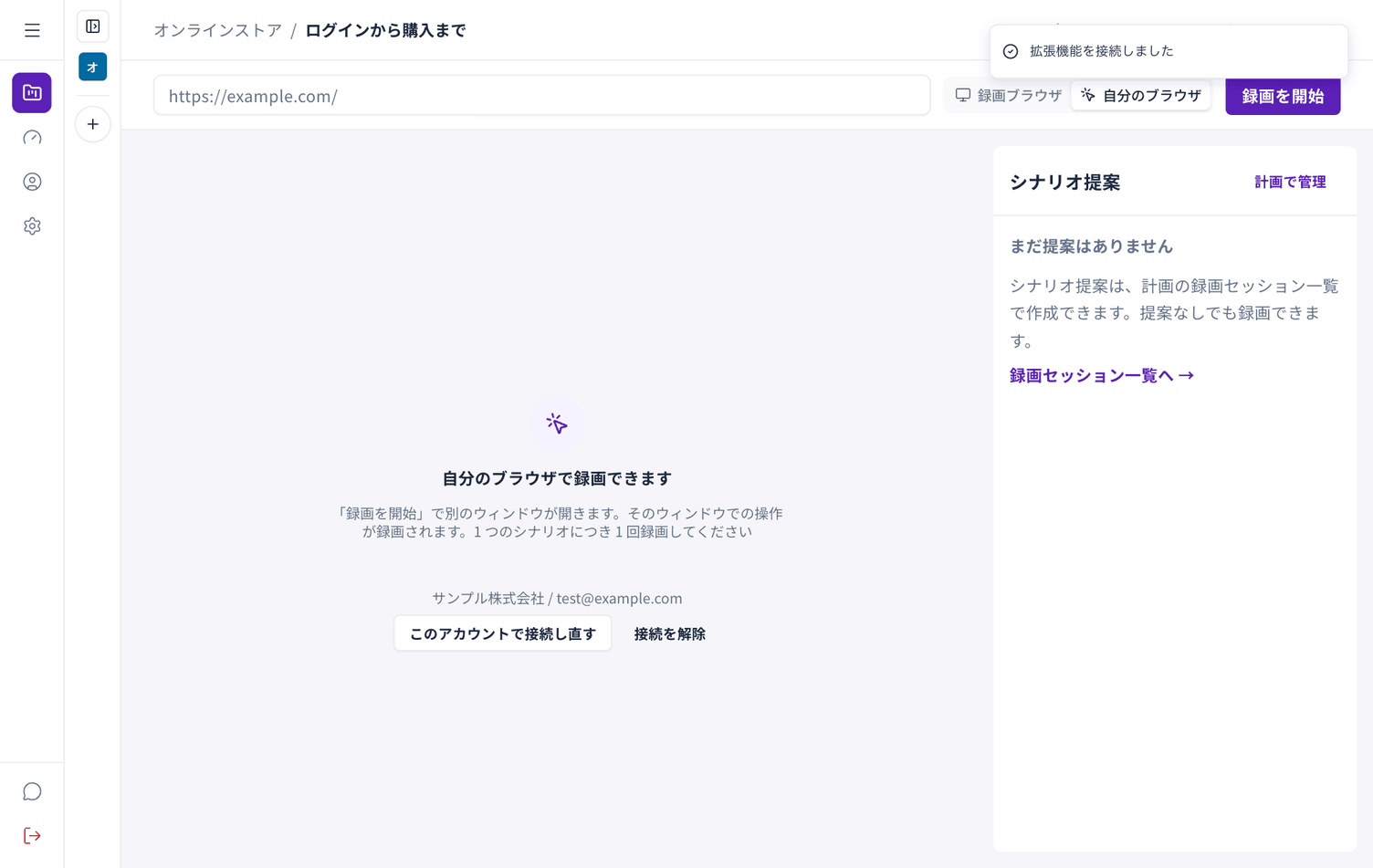
接続の有効期間
Section titled “接続の有効期間”接続は 90 日 有効です。ただし、別の PC や別のタブで接続し直すと、前の接続は切れます。有効な接続は 1 人につき 1 つです。
状態を確認する
Section titled “状態を確認する”Chrome 右上の Autest のアイコンを押すと、いまの状態が出ます。
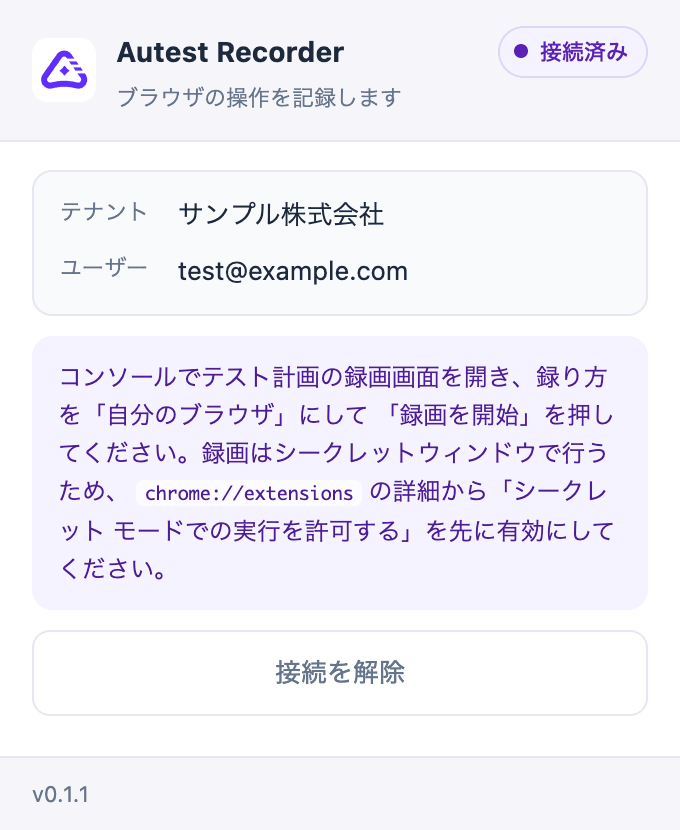
| 表示 | 意味 | すること |
|---|---|---|
| 未接続 | まだ接続していません | この手順を行う |
| 接続済み | 録画できます | — |
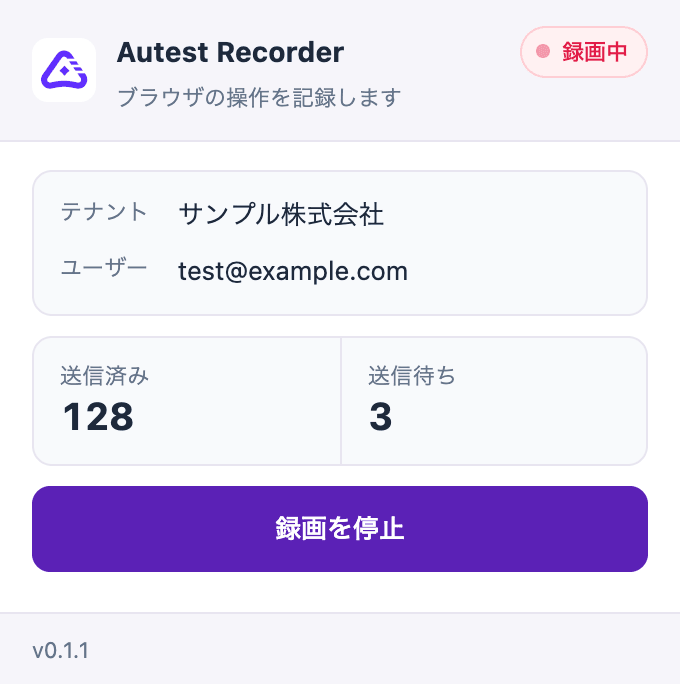
| 録画中 | 記録しています | 送信済みの件数が増えていれば正常 |
| 録画を中断しました | 記録は保存されていません | 理由を確認して録り直す |
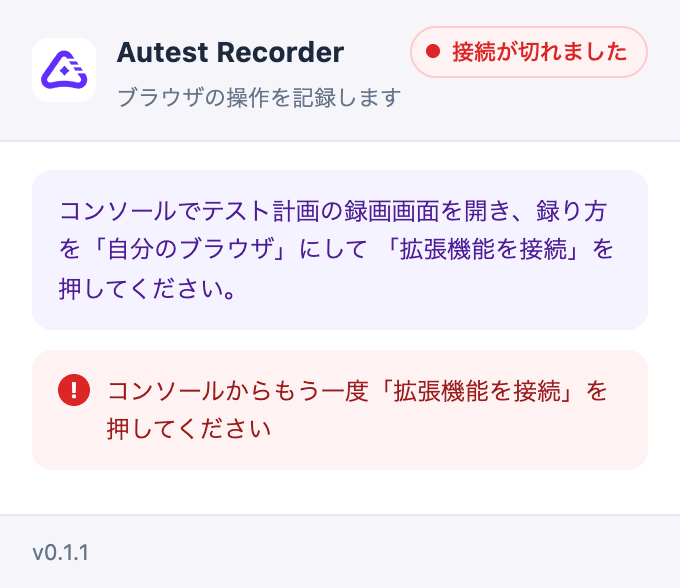
| 接続が切れました | 接続が無効になりました | もう一度 拡張機能を接続 を押す |
| 接続を確認できません | Autest に通信できていません | インターネットにつながっているか確認する |
録画中は、送信済みと送信待ちの件数が出ます。
接続が切れたときは、繋ぎ直すまで案内が出続けます。
接続を解除する
Section titled “接続を解除する”Autest の画面の 接続を解除、または Chrome 右上の Autest のアイコンの 接続を解除 を押します。どちらもサーバー側の接続も無効にします。
録画中は 接続を解除 は表示されません。先に録画を止めてください。