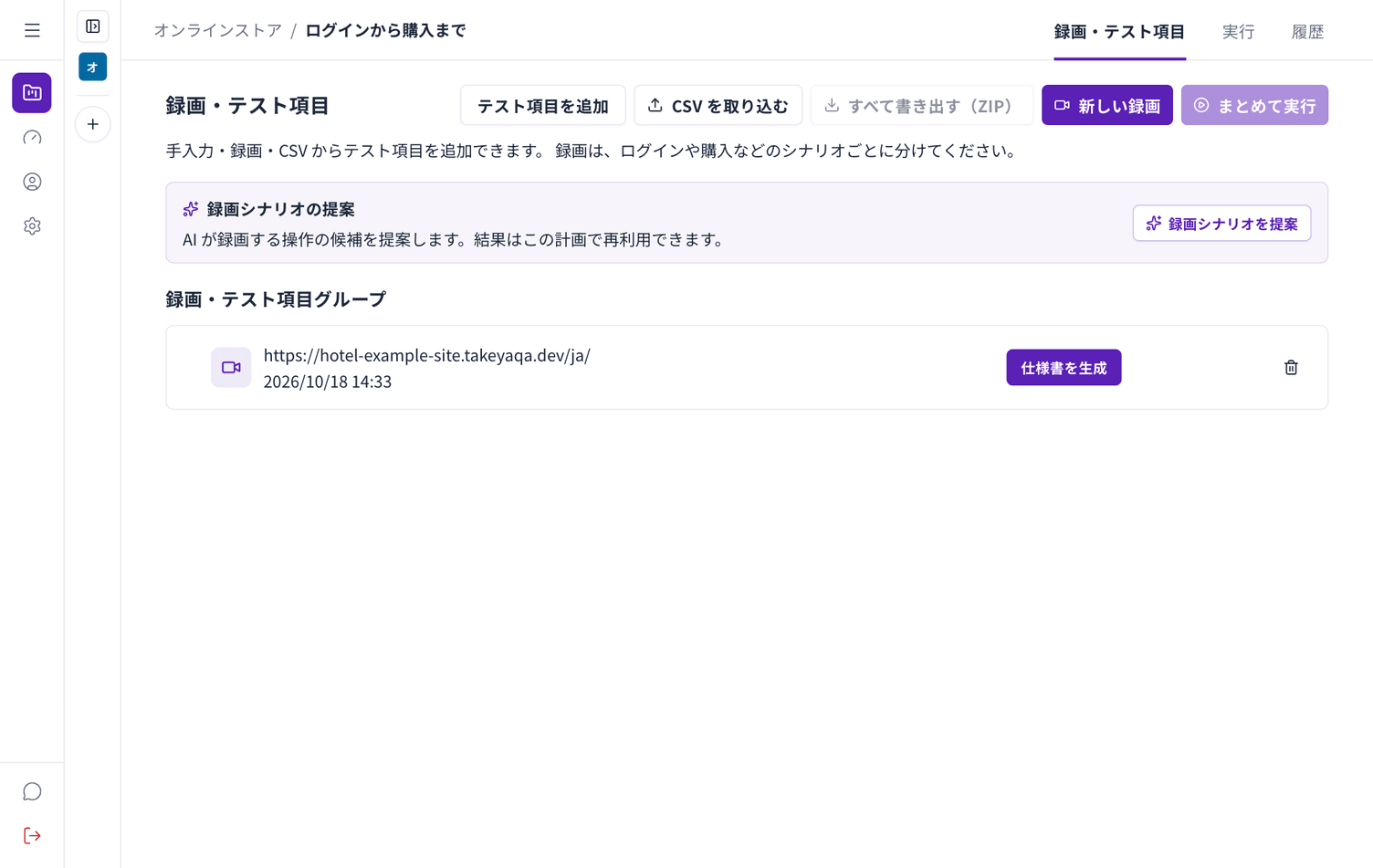

録画する
- 記録したいページの URL を
https://から入力します - 録画を開始 を押します
- 別のシークレット ウィンドウが開きます。そのウィンドウで操作してください
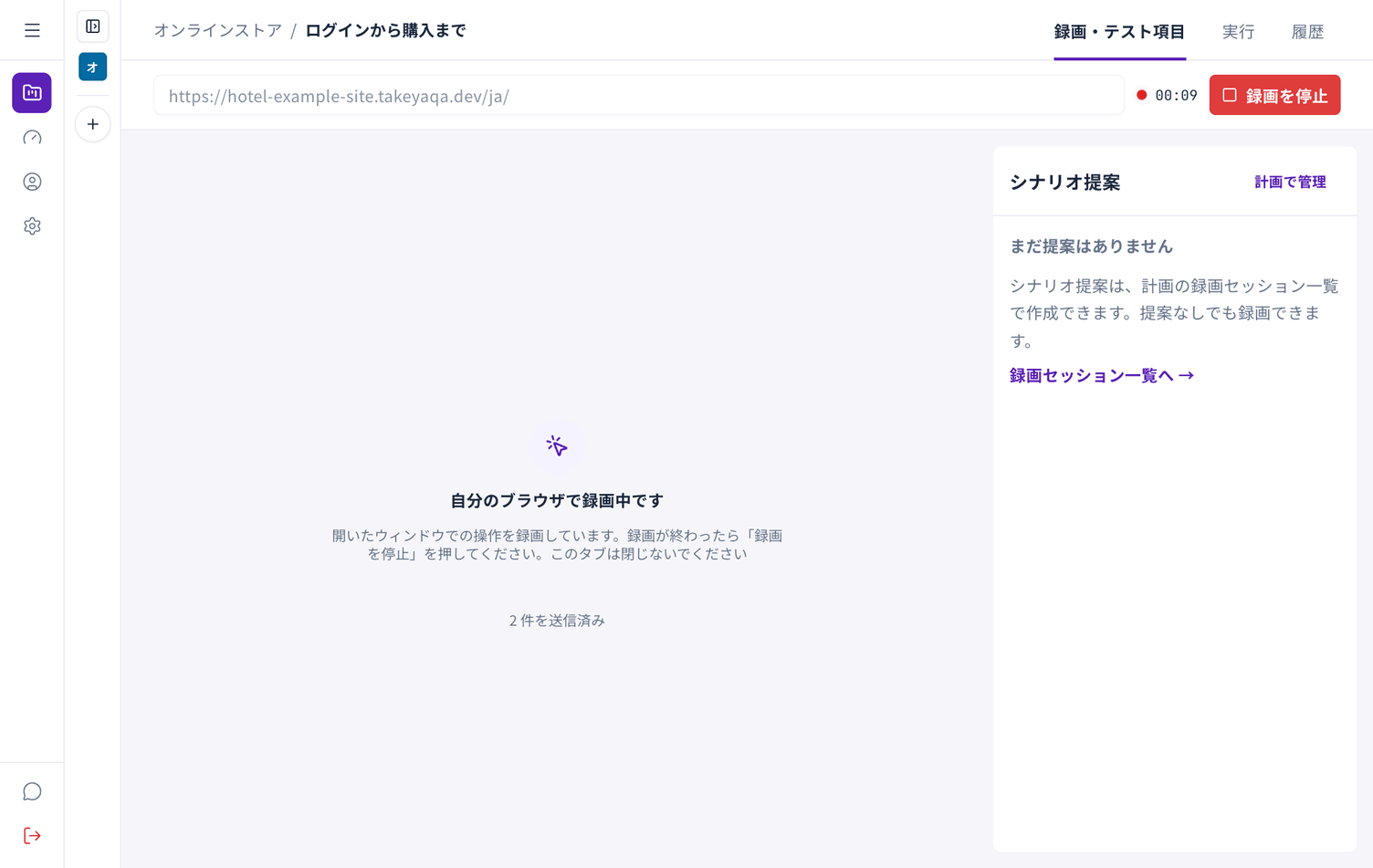
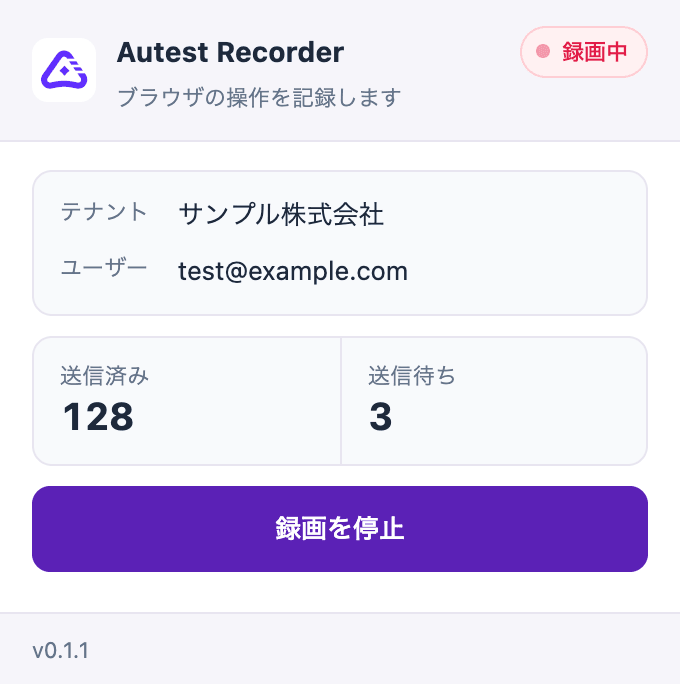
Autest の画面には「自分のブラウザで録画中です」と出て、送信済みの件数が増えていきます。Chrome 右上の Autest のアイコンからも件数を確認できます。
開いたウィンドウでそのまま操作します。
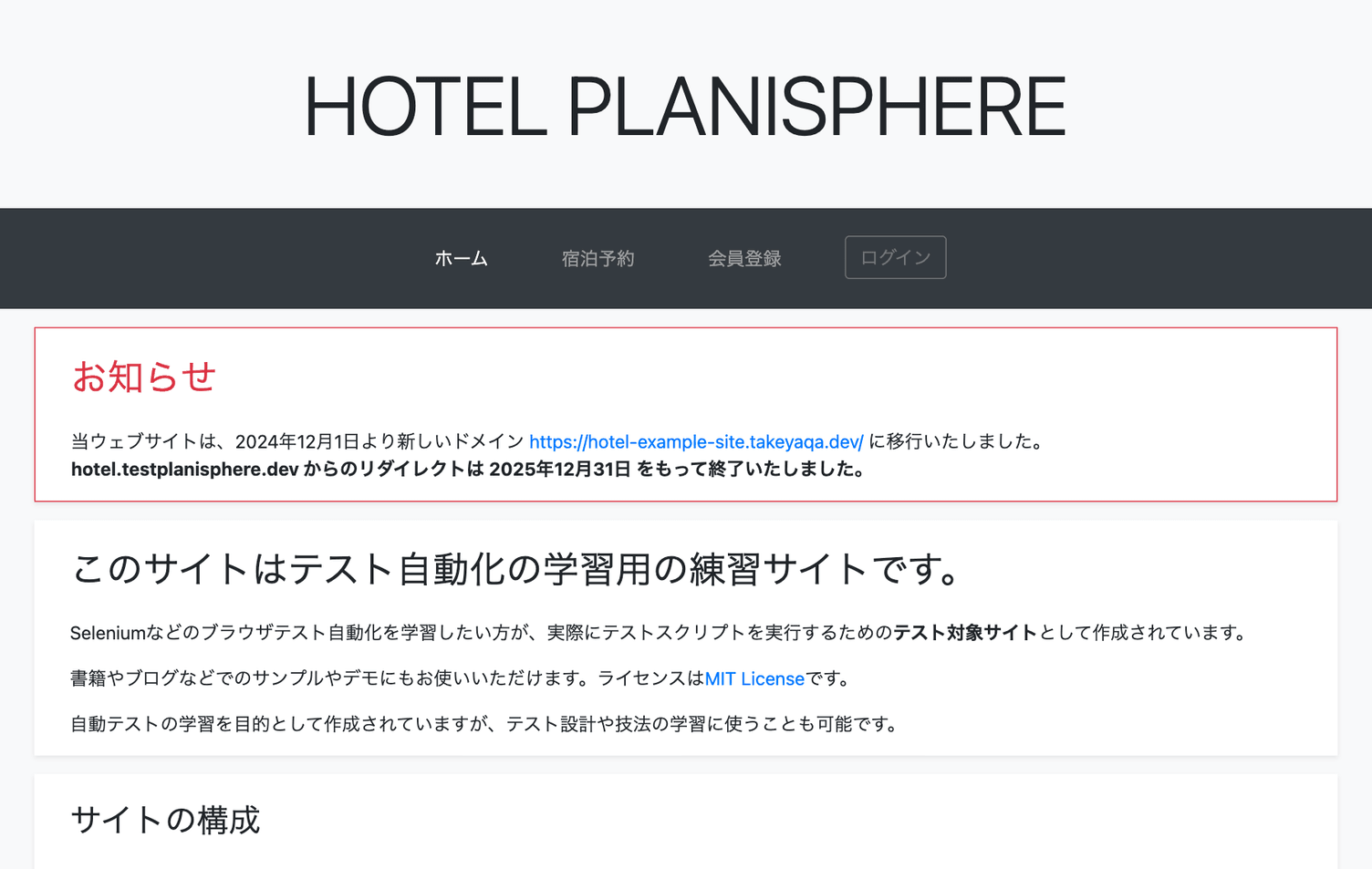
このウィンドウでの入力も記録されます。
録画中に気をつけること
Section titled “録画中に気をつけること”- 1 つのシナリオにつき 1 回の録画にしてください。複数をまとめて 1 回で録ると、テスト項目が一部しか作られません
- 記録されるのは最初に開いたタブ 1 枚だけです。リンクが新しいタブで開いた場合、その先の操作は記録されません
- 通信が 3 分以上途切れると録画は失われます。PC がスリープした、Chrome を終了した、ネットワークが切れた場合です。操作せずに画面を見ているだけなら問題ありません
- 1 回の録画は 64MB までです。長時間録ると上限に達して保存できません
Autest の画面に戻って 録画を停止 を押します。Chrome 右上の Autest のアイコンからも止められます。
Autest の画面のタブを閉じてしまった場合は、Chrome 右上の Autest のアイコンから止めてください。
録画ウィンドウを自分で閉じた場合も録画は終わり、そこまでの操作は保存されます。
止めたあとの表示
Section titled “止めたあとの表示”| 表示 | 意味 | すること |
|---|---|---|
| 「録画を保存しました(N イベント)」 | 保存できました | 仕様書を作る |
| ボタンが 仕様書へ進む に変わっている | 録画が先に終わっていました | 仕様書へ進む を押すと保存されます |
| 「録画を保存できていません」 | 保存できていません | 録画に戻る を押してもう一度停止します |
保存できると、録画の一覧に戻ります。